ダウンロードフォルダを使わないWebブラウザの設定変更方法
2026/01/17
昨今のパソコンには「ダウンロード」という名前のフォルダがあり、データをダウンロードするとそこに自動的に保存されるのが標準仕様になっています。
でも、データを毎回移動させるのが面倒、こまめな整理が苦手で溜まりがち…
放っておくとパソコンの動きが遅くなることもあるので、対策しておきたいですよね。
実は常に快適に使えるように、設定で工夫することができます。
Webブラウザごとに「ダウンロードフォルダを使わない設定方法」をご紹介するので、参考にしてくださいね。
ダウンロードフォルダとは
ダウンロードとはweb上にあるファイルを自分のPCに取り込む行為。
フォルダは机で言うところの引き出しや書類と例にあたる部分です。
特に設定していなければ、ワンクリックで「ダウンロードフォルダ」にどんどん溜まっていきます。
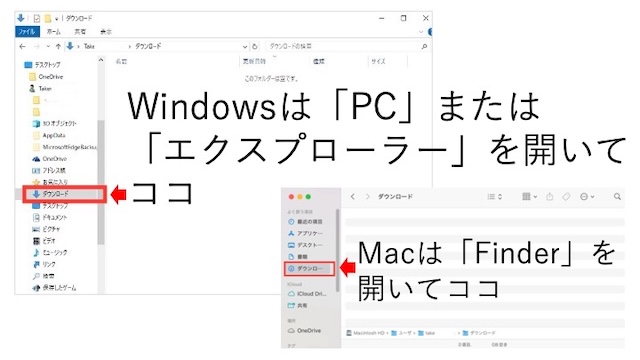
1フォルダあたり、ファイル100個を超えると1つ1つ確認する作業が辛くなりますので、こまめに整理するのがベター。
整理の方法は一つ前の記事をご参照ください

動きが遅い、見つからない…ダウンロードフォルダを楽に整理する方法
パソコンの動きがなんとなく重い、目当てのファイルが見当たらない…ダウンロードしたはずなのに、ってことありますよね。もしかして「ダウンロードフォルダ」がいっぱいになっていませんか?私もその存在を意識するまではファイルが溜まり放題でした。見落と...
でも、最初から「ダウンロードフォルダ」に入らないようにしたい!
そんな方はWebブラウザの設定を変更をしておきましょう。
予め設定しておけば、ダウンロードする時点でファイルの保存場所を決めることができます。
一度設定しておけば後が楽になりますので、ぜひトライしてみてください。
ブラウザで保存場所を毎回指定できる設定に変更する(画像あり)
では、ブラウザごとに画像付きで解説します。
※画像は2024年10月時点で作成
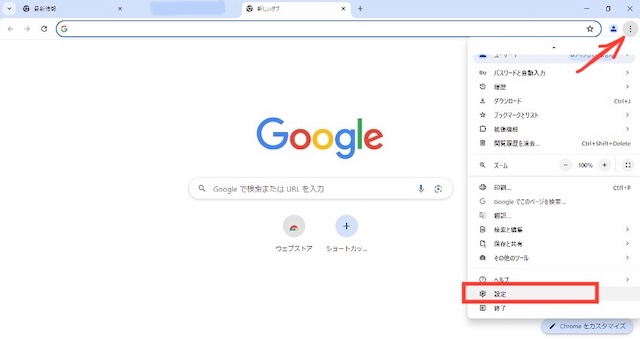
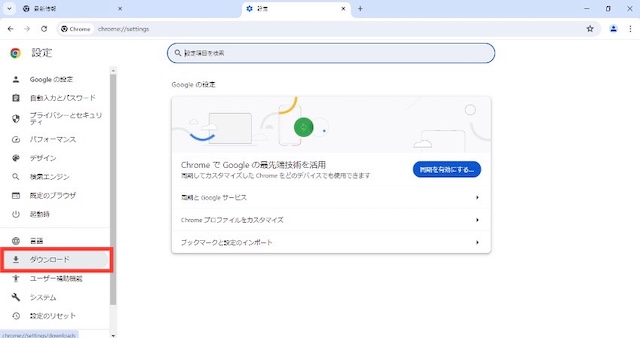
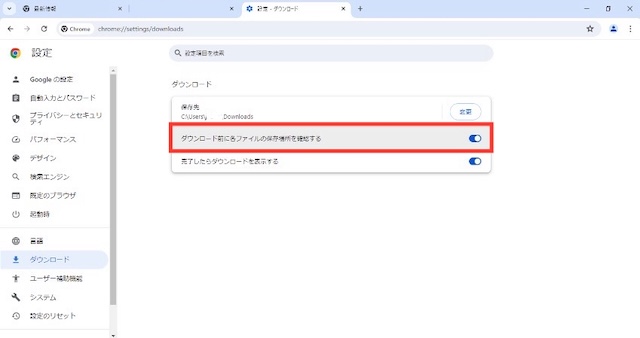
Google Chromeの場合
- 右上の点三つをクリック
- 設定 をクリック
- ダウンロード をクリック
- 「ダウンロード前に各ファイルの保存場所を確認する」のトグルをONにする
Microsoft Edgeの場合
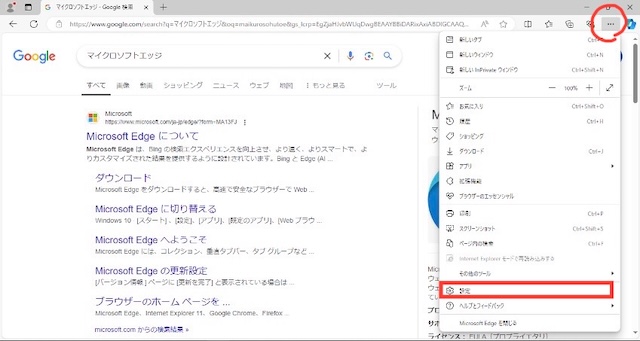
- 右上の…(点三つ)をクリック
- 設定 をクリック
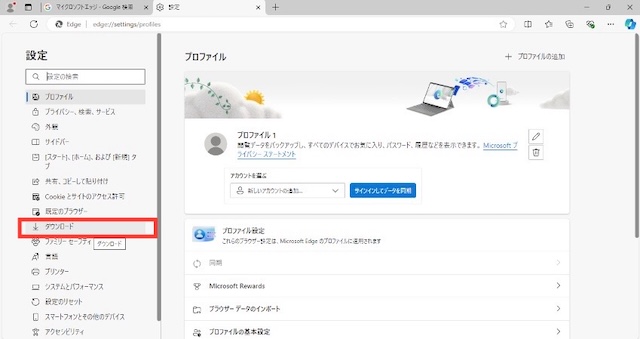
- ダウンロード をクリック
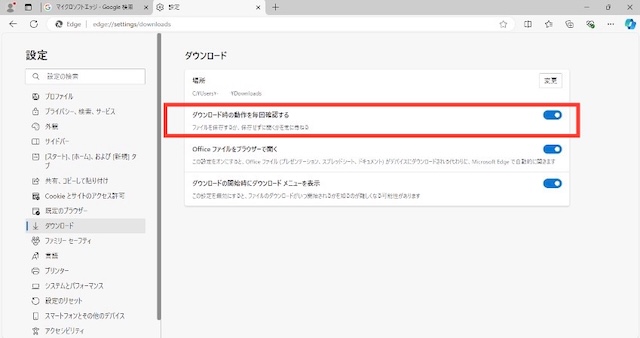
- 「ダウンロード時の操作を毎回確認する」のトグルをONにする
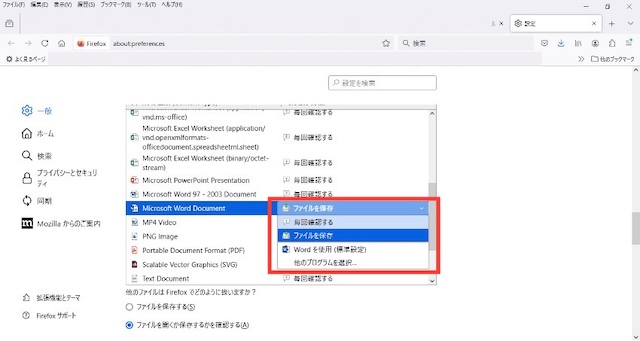
Firefoxの場合
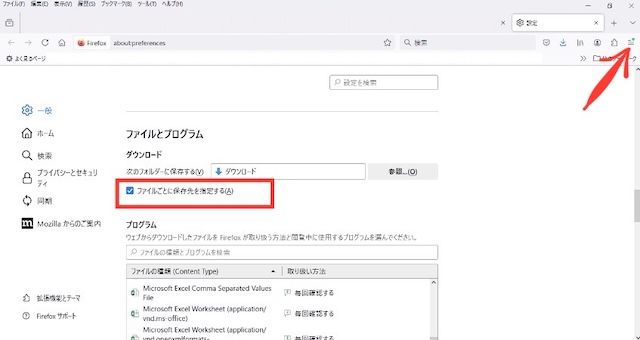
- 右上のハンバーガーボタン(三本線)をクリック
- 設定 をクリック
- 「ファイルとプログラム」の「ファイルごとに保存先を指定する」にチェックを入れる
ちなみに、プログラムごとに動作を指定することもできます
(ファイルを開く、保存する、毎回確認する)
Safariの場合(Mac)
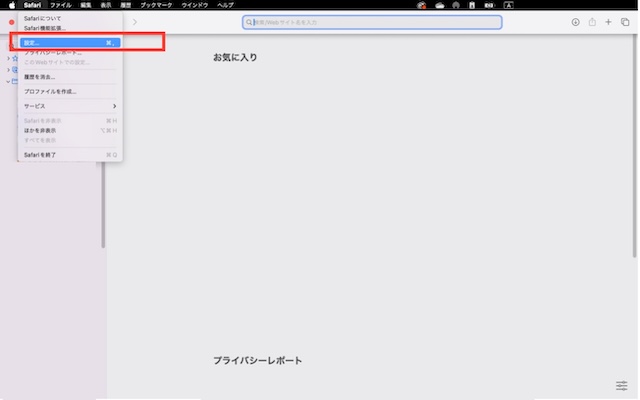
- Safari をクリック
- 設定 をクリック
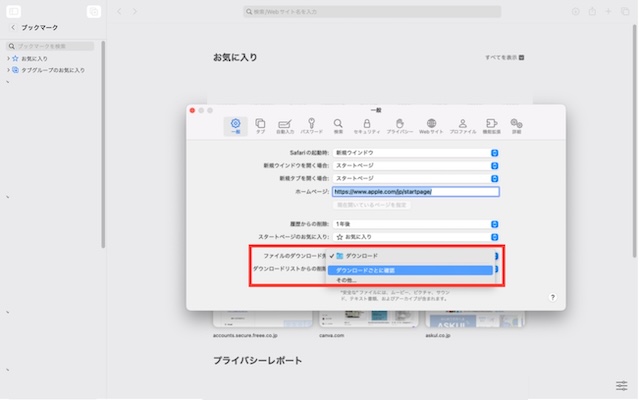
- 「ファイルのダウンロード先」を「ダウンロードごとに確認」に変更する
仕事は仕込み8割、自分に合った仕組み作りを
デジタル化が進み「資料はダウンロードで」と言われることも増え、パソコンの中の整理も避けて通れなくなってきました。
私自身、「ダウンロードフォルダ」の存在を認識したのは、作業効率が落ちてきてパソコン内の整理をしなきゃと思い立ってから。
思い返せば以前の職場のPCは、毎回保存先を確認する設定になっているので困らなかったのです。
(たまに、どこに保存されたか不明な時に見に行く程度)
面倒だな、と感じることを仕組みで省略化しておくのも仕込みのうち。
お仕事によって作業内容、手順などデータ整理のやり方は色々とあると思います。
ご自分なりに運用のルールを決めて、快適な仕事環境を作ってくださいね。
パソコンデータの整理サービスもご提供しております。
自分の状況がよくわからない、と言う方は30分無料相談をご活用ください。