動きが遅い、見つからない…ダウンロードフォルダを楽に整理する方法
2026/01/16
パソコンの動きがなんとなく重い、目当てのファイルが見当たらない…
ダウンロードしたはずなのに、ってことありますよね。
もしかして「ダウンロードフォルダ」がいっぱいになっていませんか?
私もその存在を意識するまではファイルが溜まり放題でした。
見落としがちな場所ですが、上手に活用すると仕事が捗りますので、一度スッキリさせましょう。
まずはダウンロードフォルダの場所をチェック!
ダウンロードとはweb上にあるPDFや画像などのデータファイルを自分のPCに取り込む行為。
「フォルダ」はパソコンを机に例えると、書類トレイや引き出しに当たるところです。
昨今のPCには「ダウンロード」という名前のフォルダがあり、そこに保存されるのが標準仕様になっています。
場所はWindowsなら「PC」というフォルダかエクスプローラ、MacならFinderを開いてみてください。
「ダウンロード」という名前のフォルダがあるはずです。
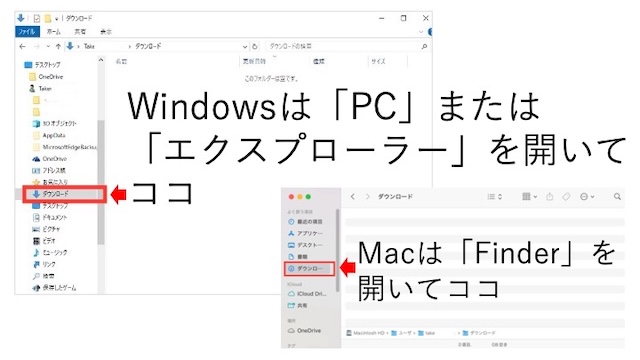
さて、何個のデータファイルが入っていたでしょうか?
私が知る限りで966個という強者がいました^^;
ダウンロードフォルダをゼロにする方法
ダウンロードフォルダは、自分が作ったフォルダでない上にワンクリックで自動的に保存されてしまう場所。
「自分で場所を決めて保管している」感覚がないため、ファイルがどんどん溜まっていってしまいます。
常にゼロを目指して、こまめに空にするとベター。
今すでにいっぱいだわ!という方は一度ゼロにしてみましょう。
手順としては
- 明らかに不要なものは一旦「削除フォルダ」へ移動して削除
- 必要なファイルは他のフォルダへ移動
- よくわからないものは「確認して捨てる」フォルダへ移動
なお、ファイルが多すぎて見るのも辛い場合は、一旦丸ごと避難でもOKです。
1.明らかに不要なものは一旦「削除フォルダ」へ
パソコン上に「削除予定」フォルダを一つ作ります。
ファイル名や時期から、明らかに不要と判断できるものは一旦ここへ。直接削除でも構いませんが、削除すると復元できませんので段階を踏むのをお勧めします。
2.必要なファイルは他のフォルダへ移動
今後も必要なファイルは、お仕事の内容によって場所(フォルダ)を分けて保存します。
既に作ってあるフォルダに内容が該当すれば、そこへ移動。
なければ、新しいフォルダを作って、わかりやすい名前をつけます。
3.よくわからないものは「確認して捨てる」フォルダへ移動
パソコンに詳しくないから誰かに確認したい
削除して良いはずだけど、念の為じっくりみてからにしたい
そんなデータは「確認して捨てる」フォルダを作って移動します。
じっくり見始めると、脱線するのが人の性。
別に時間を作って確認するとして、ここはまずゼロにするのを目指しましょう。
多すぎる場合は年度フォルダで一旦避難
ダウンロードフォルダのファイルが多すぎて、一つ一つ確認するのが辛い…
今は手っ取り早く空にしたい
というときは、丸ごと別のメディア(HDDやSSDなど)へ移動でも構いません。
この時、ざっくり「2025年分」などでフォルダを分けておくと後の作業が楽です。
直近のフォルダから確認すればよく、3年以上前のファイルは使う可能性がグッと下がるからです。
作業はスモールステップで
この作業、あまり楽しいものではありません(笑)。
ですので、1日10分だけやる、1日10個だけ見る、などスモールステップで作業を進めましょう。
実際に「PC内データ整理セミナー」の受講生さんで実践した方がいます。
受講時ダウンロードフォルダ内に136個あったファイルは、1週間ほどで
136個→113個→93個→77個→56個→35個→0に!
毎日「今日は◯個になりました」と報告をくださるので、私も毎日褒めメッセージを送信していました。
後回しにしがちな方は、他人も巻き込んで実践してみてくださいね^^
でも、最初から「ダウンロードフォルダ」に入らないようにすればいいのでは…
そんな方にはブラウザの設定変更がおすすめです。
次の記事で設定方法をご紹介しますので、参考にしてみてください。